
Pilih unduhan yang tepat
Buka halaman unduhan DWZVPN dan pilih sistem operasi Anda. Periksa arsitektur dan format paket. Gunakan alamat paket resmi dan tinjau informasi file sebelum menginstal.
Instal dan buka aplikasi
Jalankan penginstal untuk platform Anda dan ikuti petunjuknya. Sistem operasi mungkin meminta izin untuk menambahkan konfigurasi VPN atau ekstensi jaringan. Baca permintaan tersebut dan pastikan nama perangkat lunaknya sesuai dengan yang ingin Anda instal.
Pilih lokasi
Gunakan aplikasi untuk memeriksa lokasi yang tersedia dan pilih yang sesuai untuk koneksi Anda. Informasi lokasi dan beban dapat berubah. Server terdekat sering kali menjadi titik awal yang masuk akal untuk pengujian.
Periksa status koneksi
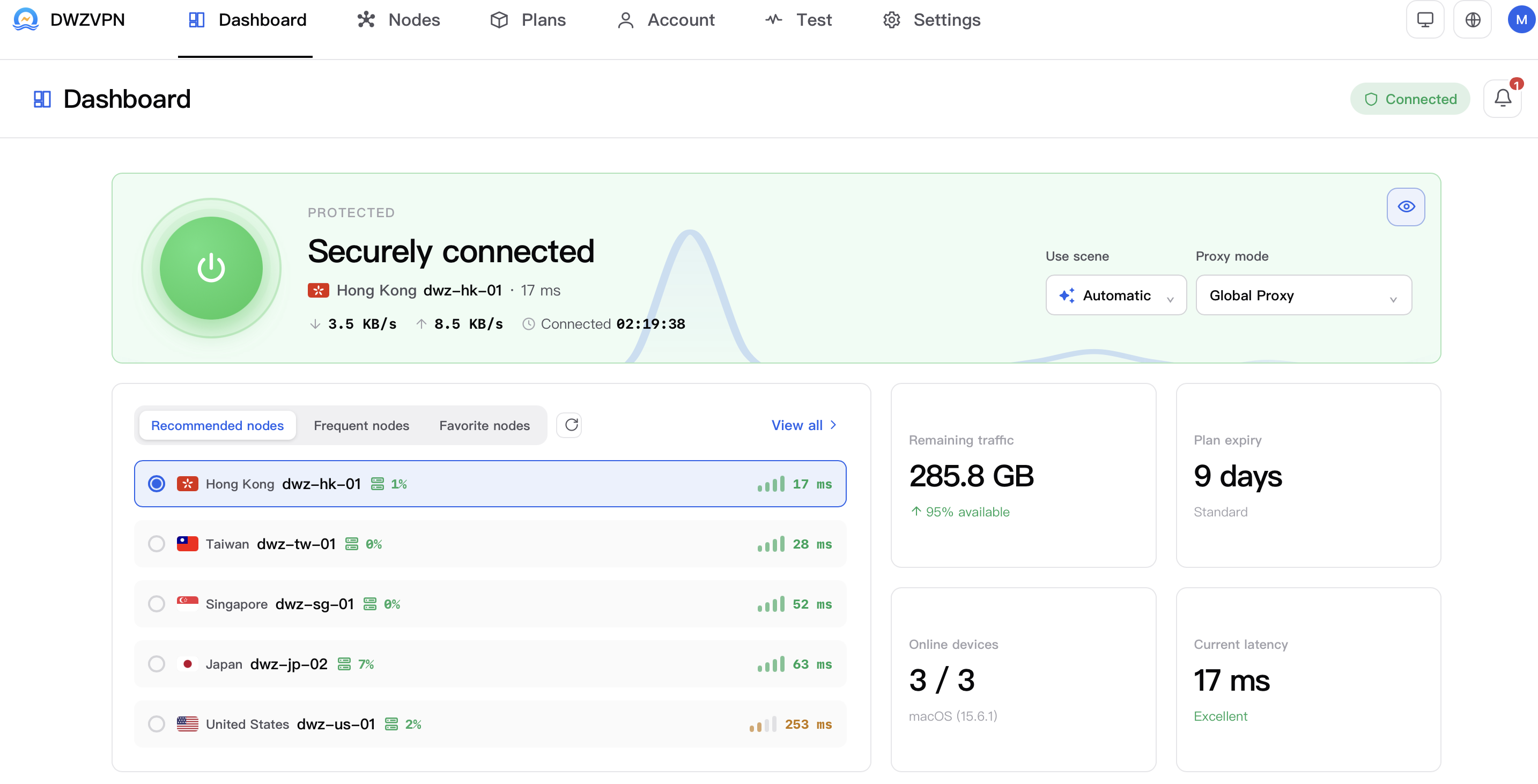
Hubungkan dan tunggu aplikasi mengonfirmasi hasilnya. Tinjau lokasi yang dipilih, sisa data, dan masa akses. Tangkapan layar situs web adalah ilustrasi produk, bukan bukti bahwa browser Anda saat ini terlindungi.
Saat ada hal yang perlu diperhatikan
Jika Anda tidak dapat terhubung, periksa jaringan, versi paket, dan kuota akun Anda. Coba lokasi lain yang tersedia. Hubungi dukungan dengan menyertakan platform, versi aplikasi, dan penjelasan kesalahan; jangan pernah mengirim kata sandi Anda.
Siap untuk koneksi berikutnya?
Temukan paket DWZVPN yang tepat untuk perangkat Anda.
Pilih unduhan Anda