
Escolha o download certo
Abra a página de download do DWZVPN e selecione seu sistema operacional. Confira a arquitetura e o formato do pacote. Use um endereço oficial do pacote e confira as informações do arquivo antes de instalar.
Instale e abra o aplicativo
Execute o instalador da sua plataforma e siga as instruções. O sistema operacional pode pedir permissão para adicionar uma configuração de VPN ou uma extensão de rede. Leia a solicitação e confirme que ela menciona o software que você pretendia instalar.
Escolha uma localização
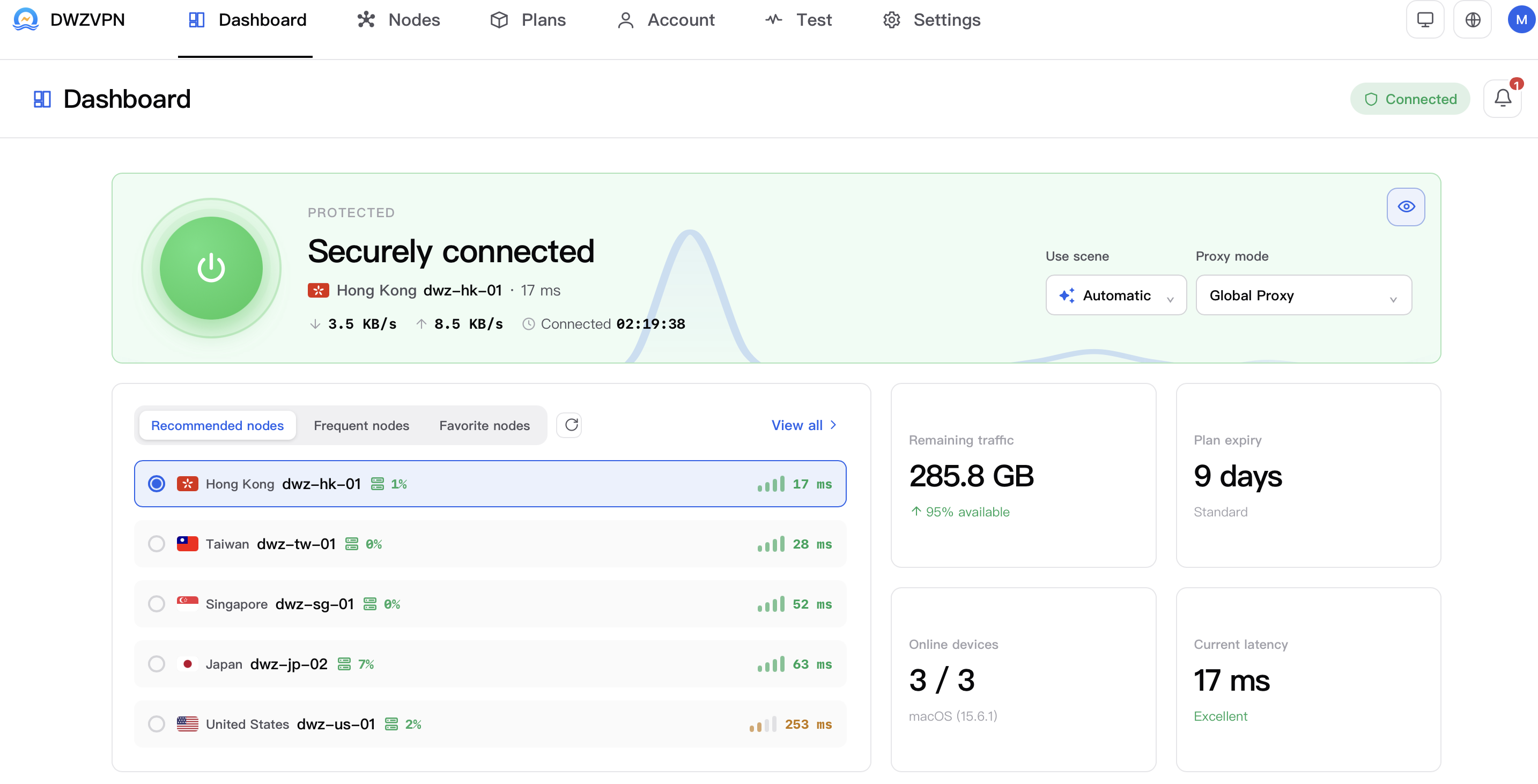
Use o aplicativo para consultar as localizações disponíveis e escolher uma adequada à sua conexão. As informações de localização e carga podem mudar. Um servidor próximo costuma ser um bom ponto de partida para os testes.
Confira o status da conexão
Conecte-se e aguarde o aplicativo confirmar o resultado. Confira a localização selecionada, os dados restantes e o período de acesso. Uma captura de tela no site é uma ilustração do produto, não uma prova de que seu navegador atual está protegido.
Quando algo precisa de atenção
Se não conseguir se conectar, confira sua rede, a versão do pacote e os limites da sua conta. Tente outra localização disponível. Entre em contato com o suporte informando a plataforma, a versão do aplicativo e uma descrição do erro; nunca envie sua senha.
Tudo pronto para sua próxima conexão?
Encontre o pacote DWZVPN certo para seu dispositivo.
Escolha seu download